
安裝 SenderFinder
Chrome Web Store 還沒上架,所以要先從原始碼載入擴充功能。兩分鐘,每個瀏覽器做一次。
你需要在桌機上使用 Chrome、Edge 或其他 Chromium 瀏覽器;擴充功能無法加到行動版 App。截圖是英文版,擴充功能本身會跟隨你的瀏覽器語言。
隱私權一眼看懂
- 你貼上的 key 會存放在這個裝置上擴充功能自己的儲存空間,只會在你查詢時傳送給該供應商的 API。
- 查詢請求會從你的瀏覽器直接傳送給你設定的供應商 —— 查詢路徑上沒有 SenderFinder 伺服器。匿名使用統計預設開啟,可以在設定裡關閉。
- 你隨時可以在設定裡移除 key —— 沒有 key 就無法執行任何付費查詢 —— 或者直接解除安裝擴充功能,這會刪除它的儲存資料。
五個步驟
-
1
取得程式碼
到 GitHub 把儲存庫下載成 ZIP(「Code」→「Download ZIP」)後解壓縮;如果你有 git,也可以直接 clone:
git clone https://github.com/astonysh/SenderFinder.git -
2
在 Chrome 載入
在新分頁開啟
chrome://extensions。開啟開發人員模式(右上角),點載入未封裝項目,然後選擇儲存庫裡的extension/資料夾 —— 也就是包含manifest.json的那個資料夾,不是儲存庫根目錄。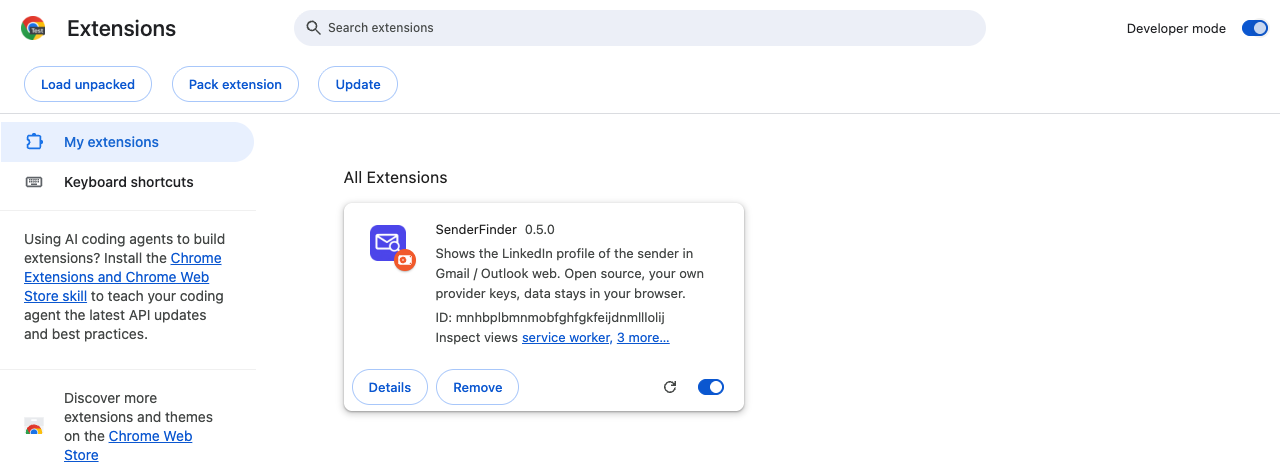
開發人員模式已開啟,SenderFinder 卡片已載入。 -
3
取得一組 key 並貼上
安裝完成後設定頁面會自己開啟。到 Monid(Hunter、Apollo、ContactOut)或 treg(BlitzAPI、QuickEnrich、Village)建立 key;Firecrawl 是選填。一組 key 就夠。貼到「供應商 key」欄位。
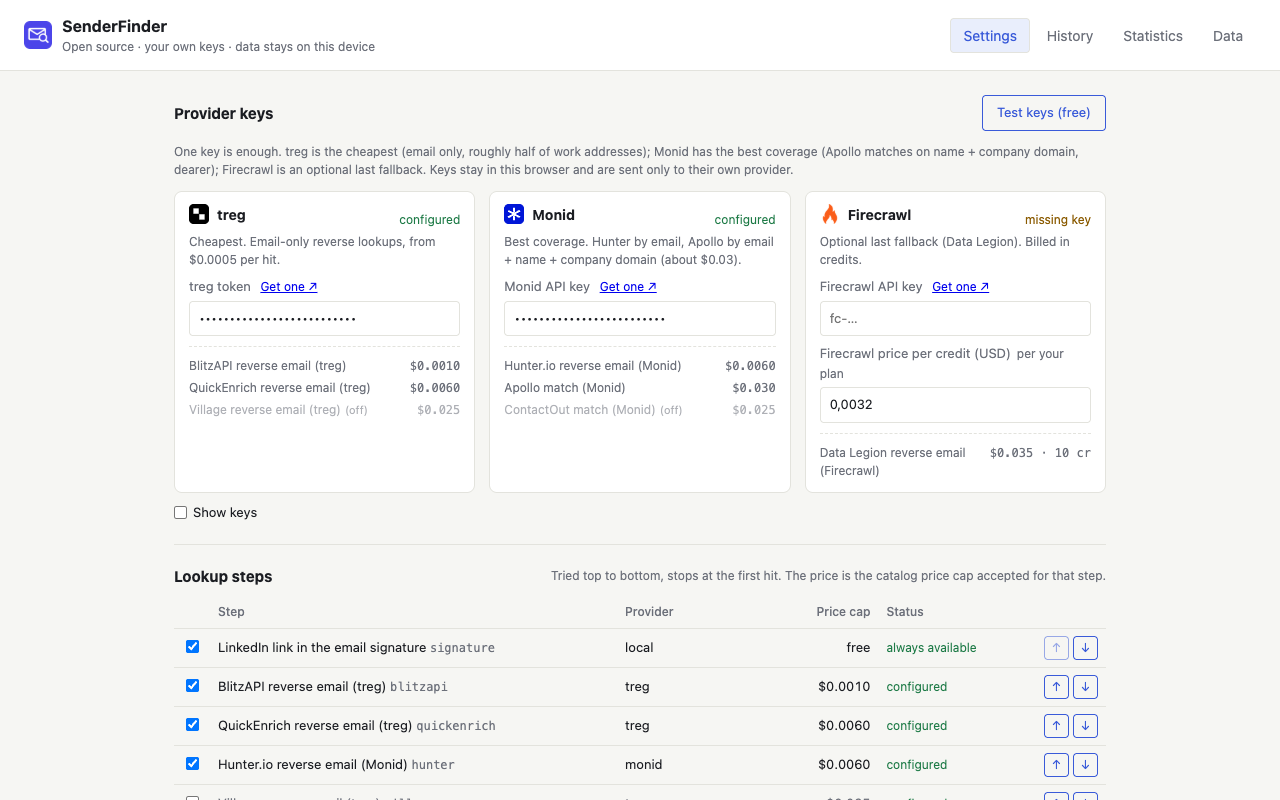
首次安裝後的設定頁:上方是 key,下方是步驟與價格。 -
4
按下「測試 key(免費)」
這項檢查免費:它會驗證 key 並讀取供應商的價目表。不會查詢任何資料,也不會花錢。你要看到 key 旁邊顯示「有效」。
-
5
開啟 Gmail,點一下工具列圖示
在 Gmail 開啟任何一封郵件,然後點 Chrome 工具列上的 SenderFinder 圖示。如果看不到,先點拼圖圖示把 SenderFinder 釘選起來。側邊面板會開啟,並在這個分頁保持開啟;之後它會跟著你正在讀的郵件。
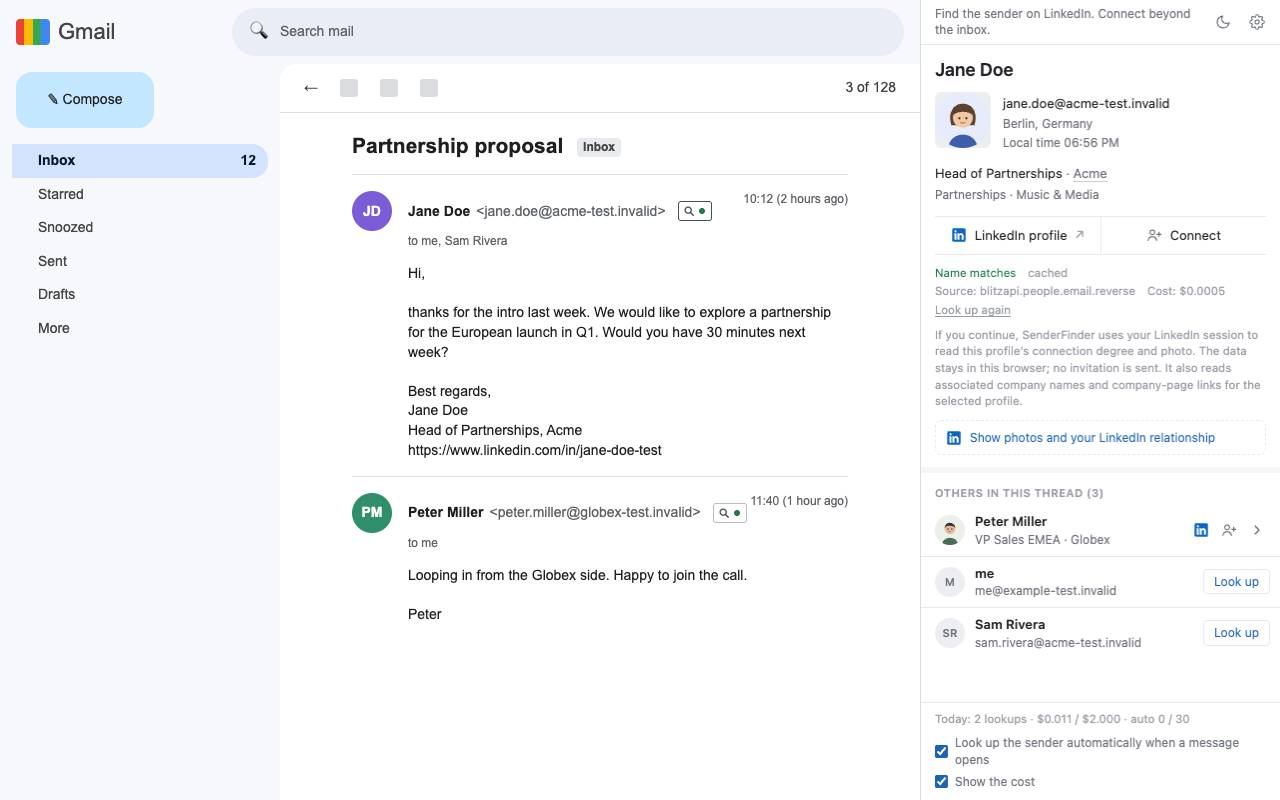
第一次點擊之後,面板會在這個分頁保持開啟。
等 Chrome Web Store 上架後,這個頁面就會變成按一下即安裝;在那之前,上面的步驟是唯一的安裝方式。
該選哪一組 key?
一組 key 就能跑完整流程:沒有 key 的步驟會直接略過,不會報錯。這張表是 README 中供應商比較的摘要版。
| key | 執行的步驟 | 每次命中的價格 | 基準測試中的涵蓋率 | 適合 |
|---|---|---|---|---|
 treg treg | BlitzAPI → QuickEnrich(可選 Village) | $0.0005–0.005 | 大約一半到 60 % 的公司信箱 | 預算緊、量大 |
 Monid Monid | Hunter → Apollo(可選 ContactOut) | $0.005–0.026 | Apollo 比對到 19 of 19 次呼叫 | 命中率 |
| 兩組都有 | 完整鏈路:BlitzAPI → Hunter → QuickEnrich → Apollo | 平均每個地址 $0.011 | 48 of 50(96 %) | 預設組合;先試最便宜的步驟,Apollo 當後盾 |
 Firecrawl (選填) Firecrawl (選填) | 只用 Data Legion | 10 個 credit(≈ $0.008–0.032) | 沒有命中率資料 | 不建議單獨使用,僅作備援 |
Apollo、Hunter 和 ContactOut 是透過 Monid 呼叫;BlitzAPI、QuickEnrich 和 Village 則是透過 treg。直接使用這些資料來源的 API key 在這裡沒有作用。
如果遇到問題
側邊面板打不開
先把 SenderFinder 釘選起來:工具列上的拼圖圖示 → 釘選。然後在開著 Gmail 分頁時點一下它的圖示。面板不會自己開啟,而且是每個分頁各自獨立。
面板顯示「未設定 key」
在擴充功能設定裡貼上一組 key。一組就夠:供應商沒有 key 的步驟會被直接略過,不會報錯。
在 Outlook 沒有反應
網頁版 Outlook 是盡力支援,它的頁面結構經常變動。如果寄件者旁邊沒有出現小標記,請帶著寄件者那一行的 HTML 開一個 issue。
gmail.com 或 info@ 的地址沒有被查詢
個人信箱網域和職務信箱很少能查到個人檔案,所以預設略過。面板上有「仍要查詢」按鈕可以處理這些地址。
今天突然不查了
可能是達到每日上限(預設 $2)或自動查詢次數上限(每天 30 次)。兩者都可以在設定裡調整,計數器會在隔天重置。
之後要怎麼更新
把新檔案放進同一個資料夾,然後在 chrome://extensions 的卡片上點重新載入的箭頭。擴充功能 ID 固定在 manifest 裡,所以 key、快取和歷史記錄都會保留。