
SenderFinder installieren
Den Eintrag im Chrome Web Store gibt es noch nicht, deshalb lädst du die Erweiterung aus dem Quellcode. Zwei Minuten, einmal pro Browser.
Du brauchst Chrome, Edge oder einen anderen Chromium-Browser auf einem Desktop-Rechner; in den mobilen Apps lassen sich keine Erweiterungen hinzufügen. Die Screenshots sind auf Englisch, die Erweiterung selbst folgt der Sprache deines Browsers.
Datenschutz auf einen Blick
- Der Schlüssel, den du einfügst, liegt im eigenen Speicher der Erweiterung auf diesem Gerät und wird nur an die API des jeweiligen Anbieters gesendet, zusammen mit den Abfragen, die du ausführst.
- Abfragen gehen direkt von deinem Browser an den Anbieter, den du konfigurierst – kein SenderFinder-Server im Abfrageweg. Anonyme tägliche Nutzungszählung ist standardmäßig an und lässt sich in den Einstellungen abschalten.
- Entferne den Schlüssel jederzeit in den Einstellungen – ohne Schlüssel kann keine kostenpflichtige Abfrage laufen – oder deinstalliere die Erweiterung, was ihren Speicher löscht.
Fünf Schritte
-
1
Code holen
Lade das Repository als ZIP von GitHub herunter („Code“ → „Download ZIP“) und entpacke es, oder klone es, wenn du git hast:
git clone https://github.com/astonysh/SenderFinder.git -
2
In Chrome laden
Öffne
chrome://extensionsin einem neuen Tab. Schalte den Entwicklermodus ein (oben rechts), klicke auf Entpackte Erweiterung laden und wähle den Ordnerextension/im Repository – den Ordner, dermanifest.jsonenthält, nicht das Stammverzeichnis des Repositories.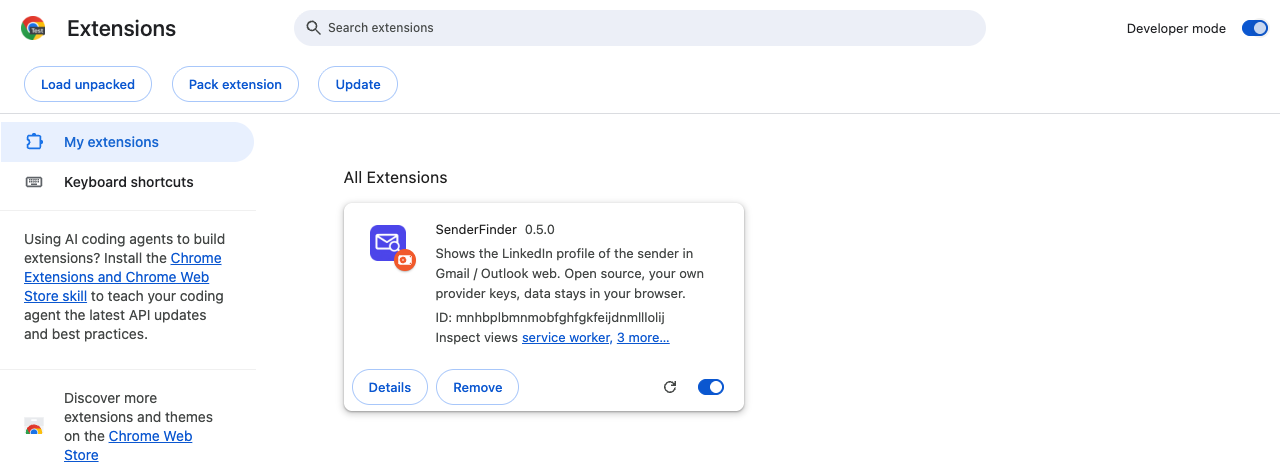
Entwicklermodus an, die SenderFinder-Karte geladen. -
3
Einen Schlüssel holen und einfügen
Die Einstellungsseite öffnet sich nach der Installation von selbst. Erstelle einen Schlüssel bei Monid (Hunter, Apollo, ContactOut) oder treg (BlitzAPI, QuickEnrich, Village); Firecrawl ist optional. Ein Schlüssel reicht. Füge ihn unter „Anbieter-Keys“ ein.
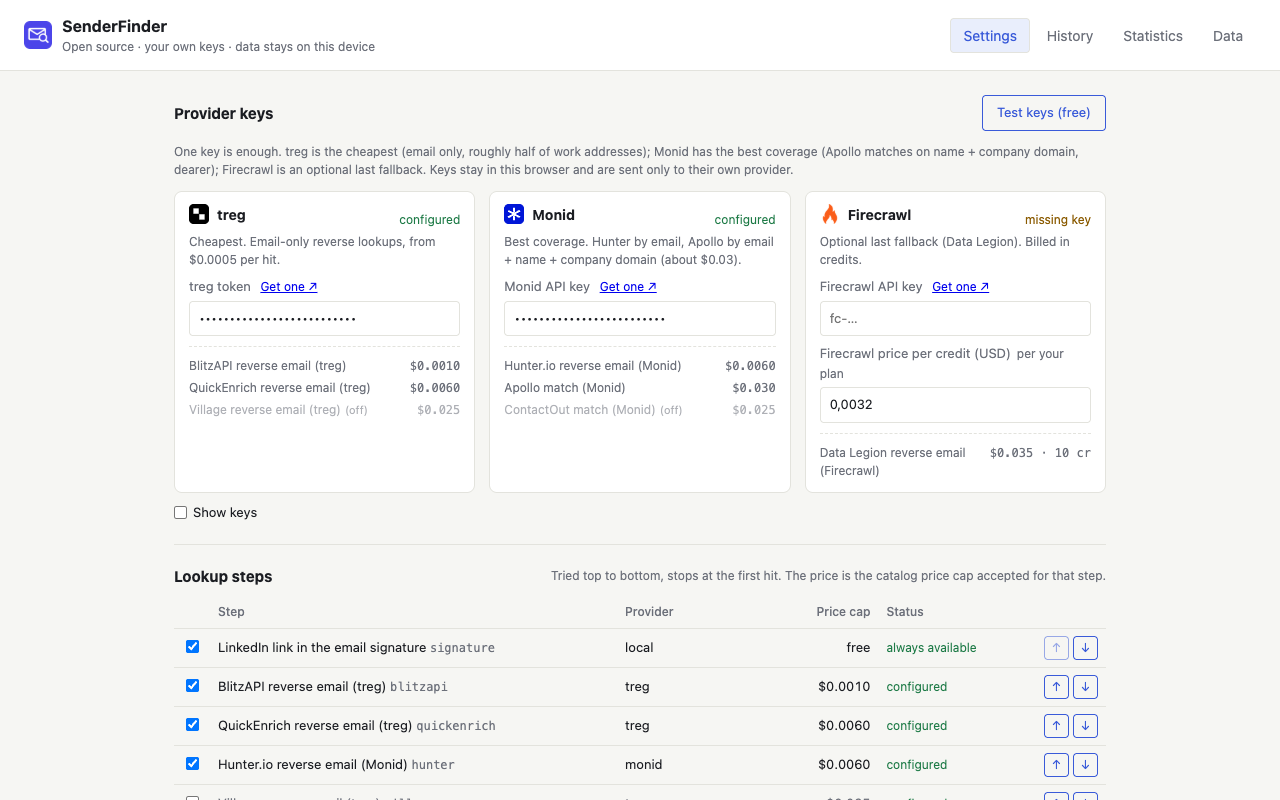
Einstellungen bei der ersten Installation: Schlüssel oben, Schritte und Preise darunter. -
4
Auf „Keys testen (kostenlos)“ klicken
Die Prüfung ist kostenlos: Sie prüft den Schlüssel und liest die Preisliste des Anbieters. Es wird nichts nachgeschlagen und nichts ausgegeben. Du willst „gültig“ neben deinem Schlüssel sehen.
-
5
Gmail öffnen und einmal auf das Symbol in der Symbolleiste klicken
Öffne eine beliebige Nachricht in Gmail und klicke dann auf das SenderFinder-Symbol in der Symbolleiste von Chrome. Wenn du es nicht siehst, klicke auf das Puzzleteil-Symbol und hefte SenderFinder zuerst an. Die Seitenleiste öffnet sich und bleibt in diesem Tab offen; von da an folgt sie der E-Mail, die du liest.
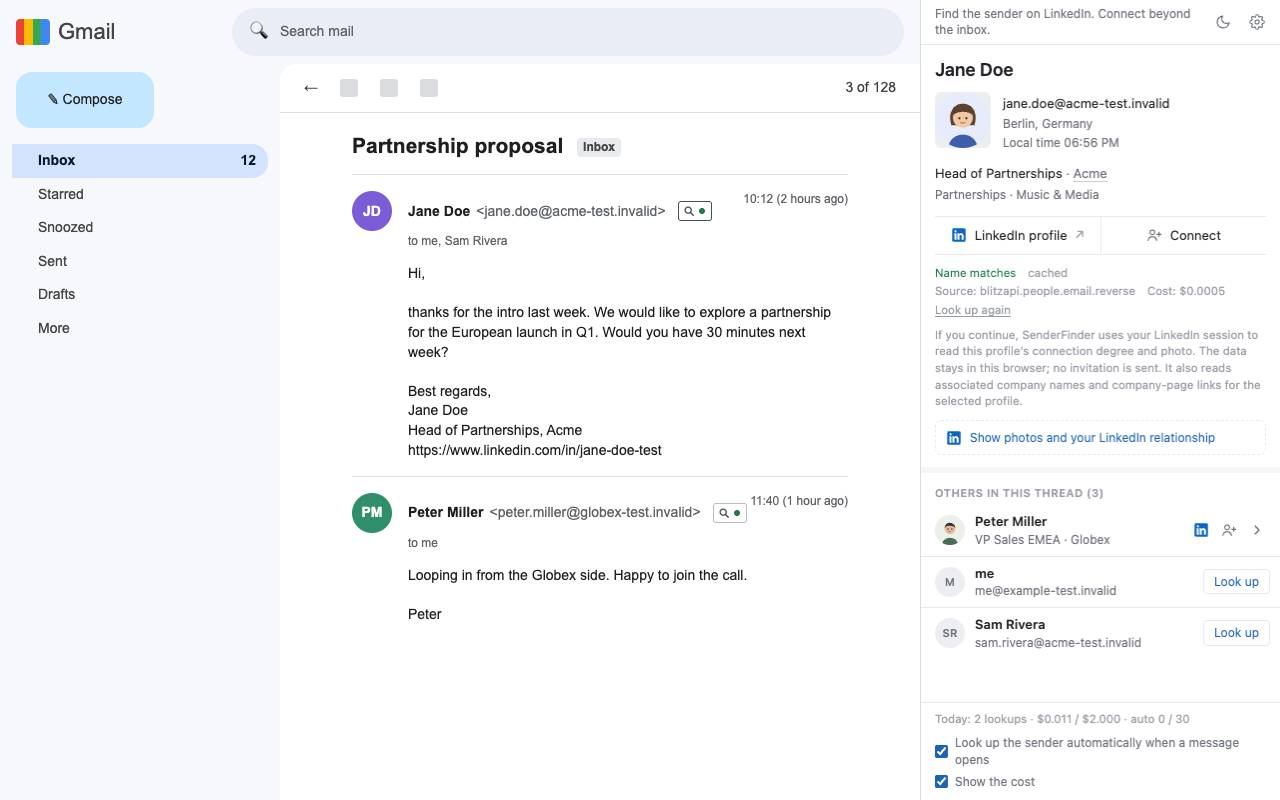
Nach dem ersten Klick bleibt die Seitenleiste in diesem Tab offen.
Sobald der Eintrag im Chrome Web Store online ist, wird diese Seite eine Installation mit einem Klick; bis dahin sind die Schritte oben der einzige Weg.
Welchen Schlüssel soll ich nehmen?
Ein Schlüssel reicht für den ganzen Ablauf: Schritte ohne Schlüssel werden still übersprungen. Diese Tabelle ist die Kurzfassung des Anbietervergleichs in der README.
| Schlüssel | Laufende Schritte | Preis pro Treffer | Abdeckung im Benchmark | Gut für |
|---|---|---|---|---|
 treg treg | BlitzAPI → QuickEnrich (optional Village) | $0.0005–0.005 | etwa die Hälfte bis 60 % der geschäftlichen Adressen | knappe Budgets, hohes Volumen |
 Monid Monid | Hunter → Apollo (optional ContactOut) | $0.005–0.026 | Apollo traf bei 19 von 19 Aufrufen | Trefferquote |
| Beide | die volle Kette: BlitzAPI → Hunter → QuickEnrich → Apollo | im Schnitt $0.011 pro Adresse | 48 von 50 (96 %) | der Standard; günstigster Schritt zuerst, Apollo als Rückfall |
 Firecrawl (optional) Firecrawl (optional) | nur Data Legion | 10 Credits (≈ $0.008–0.032) | keine Daten zur Trefferquote | allein nicht empfohlen, nur als Fallback |
Apollo, Hunter und ContactOut werden über Monid aufgerufen, BlitzAPI, QuickEnrich und Village über treg. Ein API-Schlüssel direkt von diesen Datenquellen bringt hier nichts.
Wenn etwas nicht funktioniert
Die Seitenleiste öffnet sich nicht
Hefte SenderFinder zuerst an: Puzzleteil-Symbol in der Symbolleiste → anheften. Klicke dann einmal auf sein Symbol, während ein Gmail-Tab offen ist. Die Seitenleiste öffnet sich nie von selbst, und sie gilt pro Tab.
Die Seitenleiste sagt „Kein Key hinterlegt“
Füge in den Einstellungen der Erweiterung einen Schlüssel ein. Einer reicht: Schritte, deren Anbieter keinen Schlüssel hat, werden ohne Fehler übersprungen.
In Outlook passiert nichts
Outlook im Web läuft nach bestem Bemühen, und sein Markup ändert sich oft. Wenn die kleine Markierung neben dem Absender nicht erscheint, öffne ein Issue mit dem HTML der Absenderzeile.
Eine Adresse mit gmail.com oder info@ wird nicht nachgeschlagen
Private Postfach-Domains und Funktionsadressen werden standardmäßig übersprungen, weil sie selten zu einem Profil führen. Für sie hat die Seitenleiste die Schaltfläche „Trotzdem nachschlagen“.
Es hat heute aufgehört, Personen nachzuschlagen
Entweder wurde das Tagesbudget ($2 als Standard) oder das Limit für automatische Abfragen (30 pro Tag) erreicht. Beides ist in den Einstellungen änderbar; die Zähler beginnen am nächsten Tag neu.
Wie aktualisiere ich es später
Lege die neuen Dateien in denselben Ordner und klicke auf der Karte in chrome://extensions auf den Pfeil zum Neuladen. Die ID der Erweiterung ist im Manifest festgelegt, Schlüssel, Cache und Verlauf bleiben also erhalten.
Wie es weitergeht
Lies wie es funktioniert, sieh dir an, was eine Abfrage kostet, oder berechne dein eigenes Volumen im Kostenrechner. Fragen zu Daten beantwortet die Datenschutzerklärung.