
Installa SenderFinder
La scheda sul Chrome Web Store non è ancora attiva, quindi carichi l'estensione dal codice sorgente. Due minuti, una volta per browser.
Serve Chrome, Edge o un altro browser Chromium su desktop; le estensioni non si possono aggiungere alle app mobili. Le schermate sono in inglese, l'estensione segue la lingua del tuo browser.
La privacy in breve
- La chiave che incolli è salvata nello storage dell'estensione su questo dispositivo e viene inviata solo all'API di quel fornitore, insieme alle ricerche che fai.
- Le ricerche vanno direttamente dal tuo browser al fornitore che configuri: nessun server SenderFinder nel percorso della ricerca. I conteggi d'uso anonimi sono attivi per impostazione predefinita e si possono disattivare nelle impostazioni.
- Puoi rimuovere la chiave dalle impostazioni in qualsiasi momento — senza chiave non può partire nessuna ricerca a pagamento — oppure disinstallare l'estensione, che cancella il suo storage.
Cinque passaggi
-
1
Scarica il codice
Scarica il repository come ZIP da GitHub («Code» → «Download ZIP») e scompattalo, oppure clonalo se hai git:
git clone https://github.com/astonysh/SenderFinder.git -
2
Caricala in Chrome
Apri
chrome://extensionsin una nuova scheda. Attiva Modalità sviluppatore (in alto a destra), clicca Carica estensione non pacchettizzata e scegli la cartellaextension/dentro il repository — la cartella che contienemanifest.json, non la radice del repository.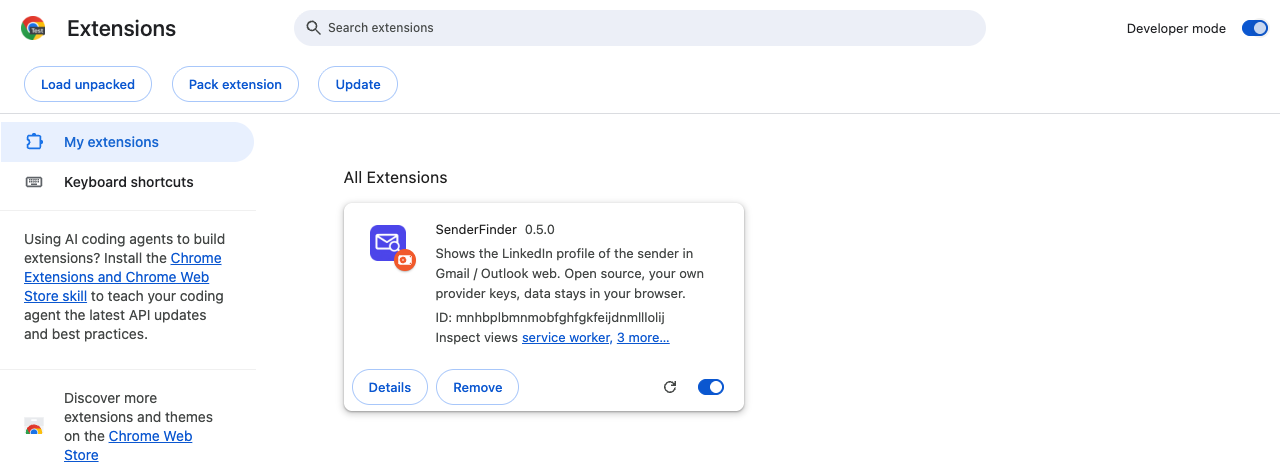
Modalità sviluppatore attiva, la scheda di SenderFinder caricata. -
3
Procurati una chiave e incollala
La pagina delle impostazioni si apre da sola dopo l'installazione. Crea una chiave su Monid (Hunter, Apollo, ContactOut) o su treg (BlitzAPI, QuickEnrich, Village); Firecrawl è facoltativo. Una chiave basta. Incollala sotto «Chiavi dei fornitori».
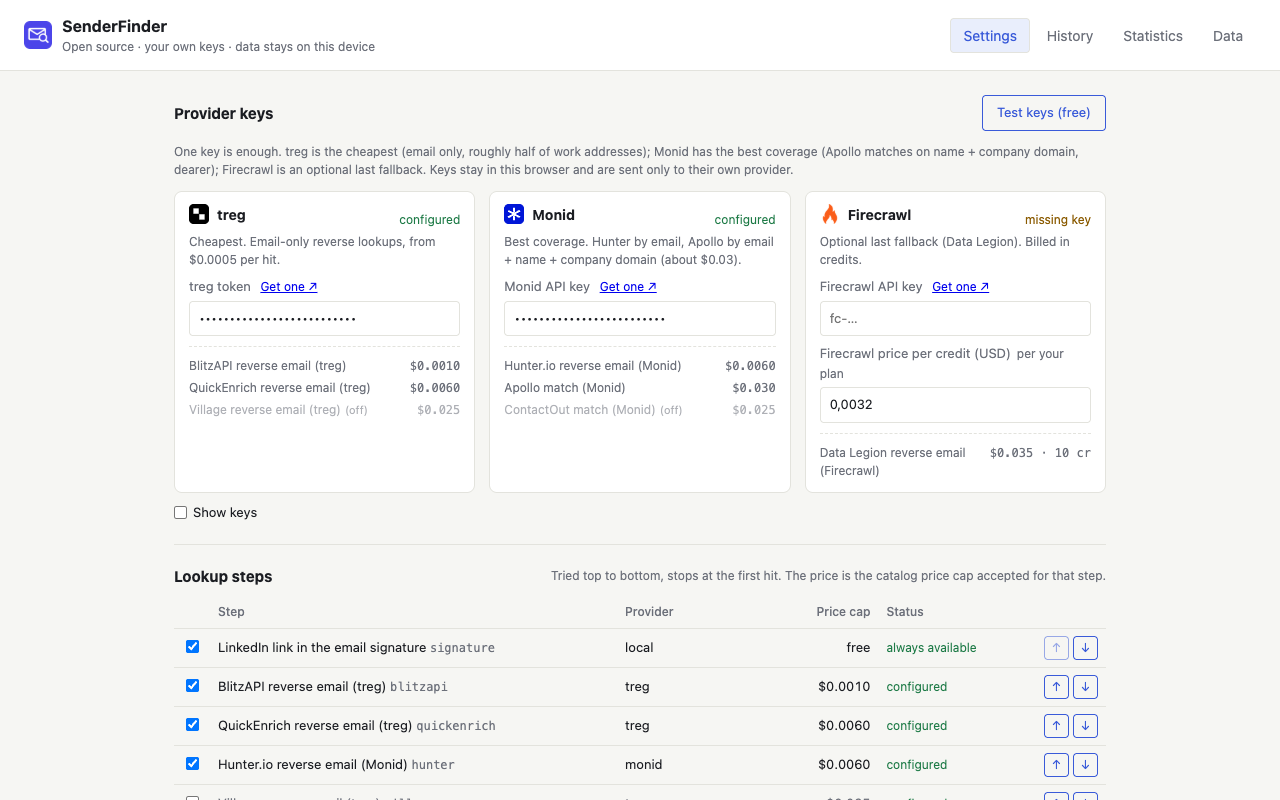
Impostazioni alla prima installazione: le chiavi in alto, passaggi e prezzi sotto. -
4
Premi «Verifica chiavi (gratis)»
Il controllo è gratuito: verifica la chiave e legge il listino prezzi del fornitore. Non viene cercato nulla e non si spende nulla. Vuoi vedere «valida» accanto alla tua chiave.
-
5
Apri Gmail e clicca una volta l'icona nella barra degli strumenti
Apri un messaggio qualsiasi in Gmail, poi clicca l'icona di SenderFinder nella barra degli strumenti di Chrome. Se non la vedi, clicca l'icona a forma di pezzo di puzzle e fissa prima SenderFinder. Il pannello laterale si apre e resta aperto in quella scheda; da quel momento segue l'email che leggi.
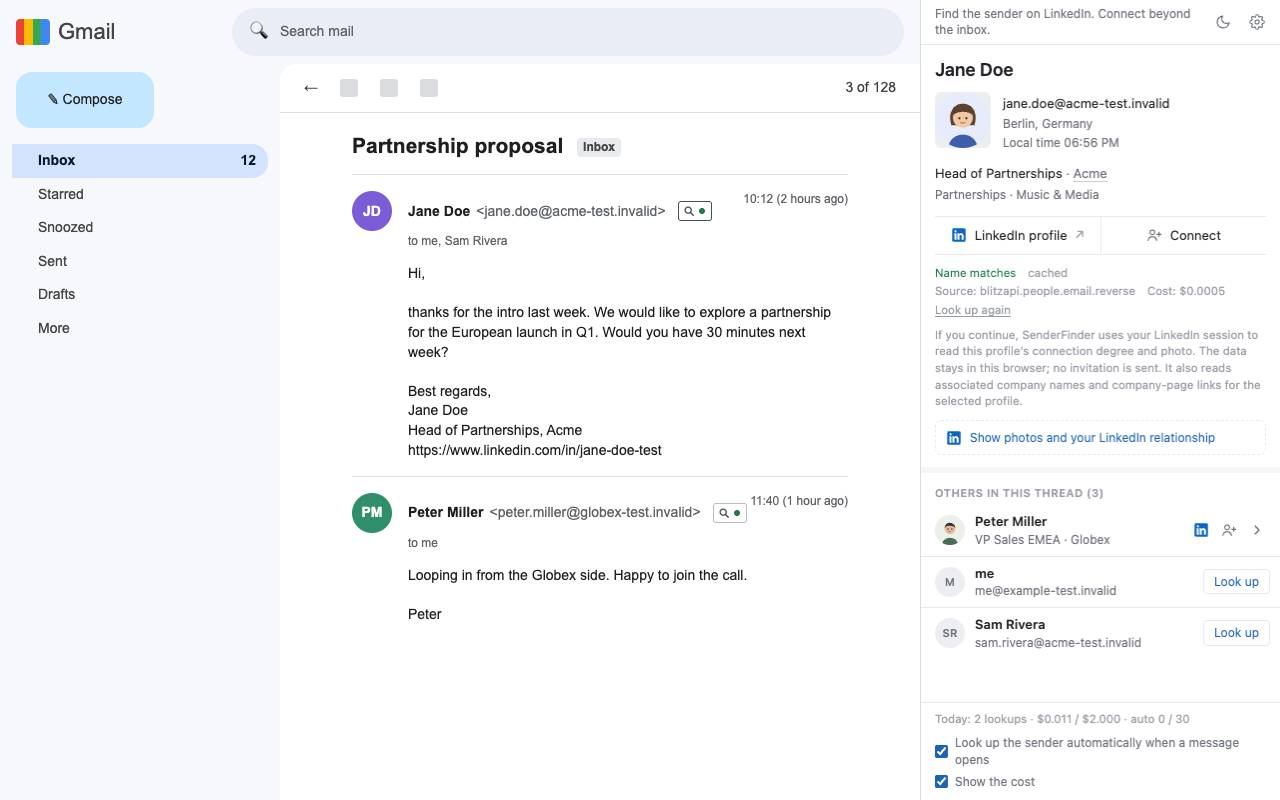
Dopo il primo clic il pannello resta aperto in questa scheda.
Quando la scheda sul Chrome Web Store sarà attiva, questa pagina diventerà un'installazione con un clic; fino ad allora i passaggi qui sopra sono l'unico modo.
Quale chiave scelgo?
Una chiave fa girare tutto il flusso: i passaggi senza chiave vengono saltati in silenzio. Questa tabella è la versione breve del confronto tra fornitori nel README.
| Chiave | Passaggi eseguiti | Prezzo per risultato | Copertura nel benchmark | Adatta a |
|---|---|---|---|---|
 treg treg | BlitzAPI → QuickEnrich (facoltativamente Village) | $0.0005–0.005 | circa da metà al 60 % degli indirizzi di lavoro | budget stretti, volumi alti |
 Monid Monid | Hunter → Apollo (facoltativamente ContactOut) | $0.005–0.026 | Apollo ha risposto a 19 chiamate su 19 | tasso di successo |
| Entrambe | la catena completa: BlitzAPI → Hunter → QuickEnrich → Apollo | in media $0.011 per indirizzo | 48 su 50 (96 %) | la predefinita; prima il passaggio più economico, Apollo come rete di sicurezza |
 Firecrawl (facoltativo) Firecrawl (facoltativo) | Solo Data Legion | 10 crediti (≈ $0.008–0.032) | nessun dato sul tasso di successo | sconsigliato da solo, solo come fallback |
Apollo, Hunter e ContactOut vengono chiamati tramite Monid; BlitzAPI, QuickEnrich e Village tramite treg. Una chiave API presa direttamente da queste fonti di dati qui non serve a nulla.
Se qualcosa non funziona
Il pannello laterale non si apre
Prima fissa SenderFinder: icona a forma di pezzo di puzzle nella barra degli strumenti → fissa. Poi clicca una volta la sua icona con una scheda di Gmail aperta. Il pannello non si apre mai da solo ed è per scheda.
Il pannello dice «Nessuna chiave impostata»
Incolla una chiave nelle impostazioni dell'estensione. Una basta: i passaggi il cui fornitore non ha chiave vengono saltati senza errore.
In Outlook non succede nulla
Outlook sul web è supportato per quanto possibile e il suo markup cambia spesso. Se il piccolo segno accanto al mittente non compare, apri una segnalazione con l'HTML della riga del mittente.
Un indirizzo gmail.com o info@ non viene cercato
I domini delle caselle personali e gli indirizzi di servizio sono ignorati per impostazione predefinita, perché raramente portano a un profilo. Il pannello ha un pulsante «Cerca comunque» per questi casi.
Oggi ha smesso di cercare le persone
È stato raggiunto il tetto giornaliero ($2 per impostazione predefinita) o il limite di ricerche automatiche (30 al giorno). Entrambi si modificano nelle impostazioni; i contatori si azzerano il giorno dopo.
Come lo aggiorno più avanti
Metti i nuovi file nella stessa cartella e clicca la freccia di ricarica sulla scheda in chrome://extensions. L'id dell'estensione è fissato nel manifest, quindi chiavi, cache e cronologia sopravvivono.
E adesso
Leggi come funziona, controlla quanto costa una ricerca o calcola il tuo volume nel calcolatore dei costi. Le domande sui dati trovano risposta nell'informativa sulla privacy.