
Instalar SenderFinder
La ficha de Chrome Web Store aún no está publicada, así que cargas la extensión desde el código fuente. Dos minutos, una vez por navegador.
Necesitas Chrome, Edge u otro navegador basado en Chromium en un ordenador; las extensiones no se pueden añadir a las aplicaciones móviles. Las capturas están en inglés; la extensión sigue el idioma de tu navegador.
La privacidad de un vistazo
- La clave que pegas se guarda en el almacenamiento propio de la extensión en este dispositivo y solo se envía a la API de ese proveedor, con las búsquedas que ejecutas.
- Las consultas van directamente desde tu navegador al proveedor que configures: ningún servidor de SenderFinder en el camino de la búsqueda. Los recuentos de uso anónimos están activados por defecto y se pueden desactivar en la configuración.
- Quita la clave en la configuración cuando quieras —sin clave no se puede ejecutar ninguna búsqueda de pago— o desinstala la extensión, lo que borra su almacenamiento.
Cinco pasos
-
1
Consigue el código
Descarga el repositorio como ZIP desde GitHub («Code» → «Download ZIP») y descomprímelo, o clónalo si tienes git:
git clone https://github.com/astonysh/SenderFinder.git -
2
Cárgala en Chrome
Abre
chrome://extensionsen una pestaña nueva. Activa el modo de desarrollador (arriba a la derecha), haz clic en Cargar descomprimida y elige la carpetaextension/dentro del repositorio: la carpeta que contienemanifest.json, no la raíz del repositorio.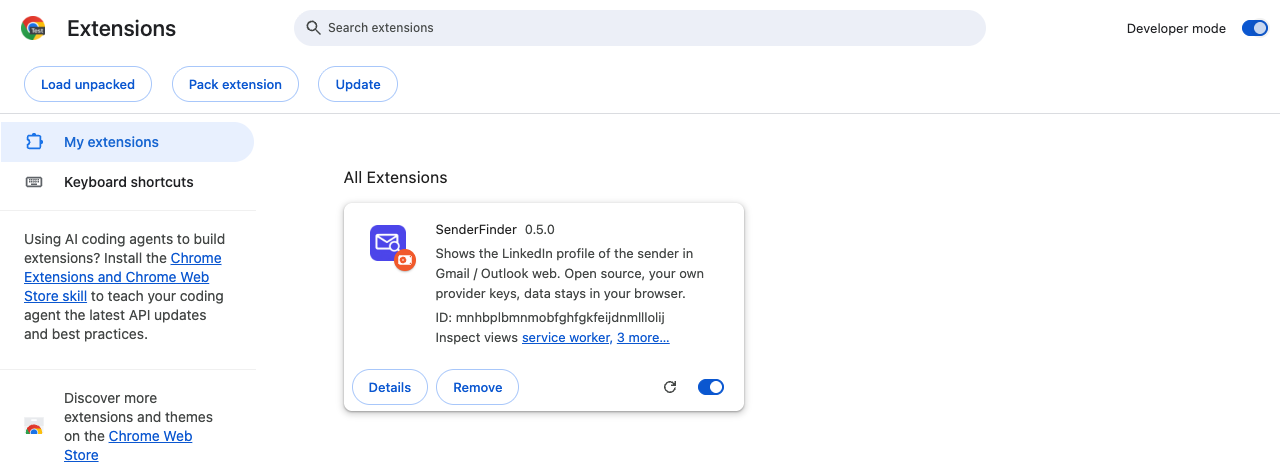
Modo de desarrollador activado, la tarjeta de SenderFinder cargada. -
3
Consigue una clave y pégala
La página de configuración se abre sola después de la instalación. Crea una clave en Monid (Hunter, Apollo, ContactOut) o en treg (BlitzAPI, QuickEnrich, Village); Firecrawl es opcional. Con una clave basta. Pégala en «Claves de proveedores».
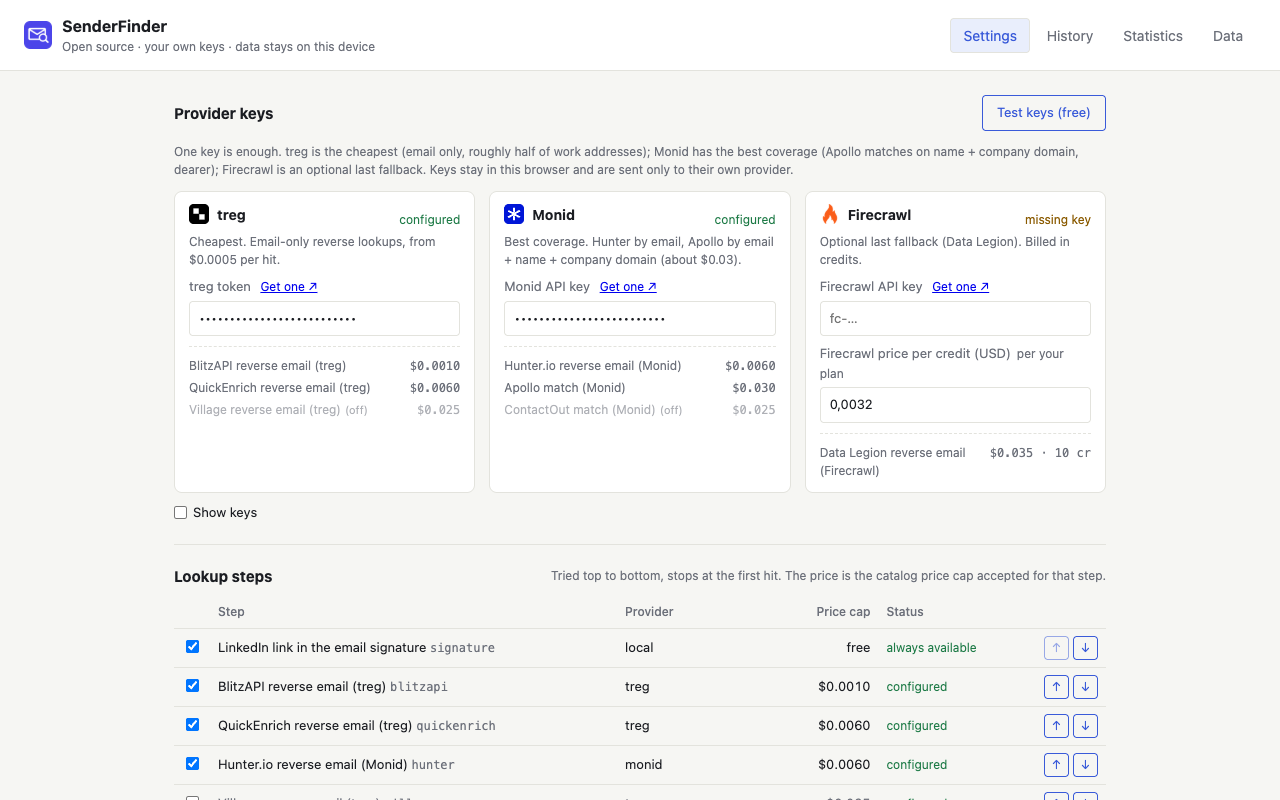
La configuración en la primera instalación: las claves arriba, los pasos y los precios debajo. -
4
Pulsa «Probar claves (gratis)»
La comprobación es gratuita: verifica la clave y lee la lista de precios del proveedor. No se busca nada y no se gasta nada. Lo que quieres ver es «válida» junto a tu clave.
-
5
Abre Gmail y haz clic una vez en el icono de la barra de herramientas
Abre cualquier mensaje en Gmail y haz clic en el icono de SenderFinder en la barra de herramientas de Chrome. Si no lo ves, haz clic primero en el icono de pieza de puzle y fija SenderFinder. El panel lateral se abre y se queda abierto en esa pestaña; a partir de ahí sigue el correo que lees.
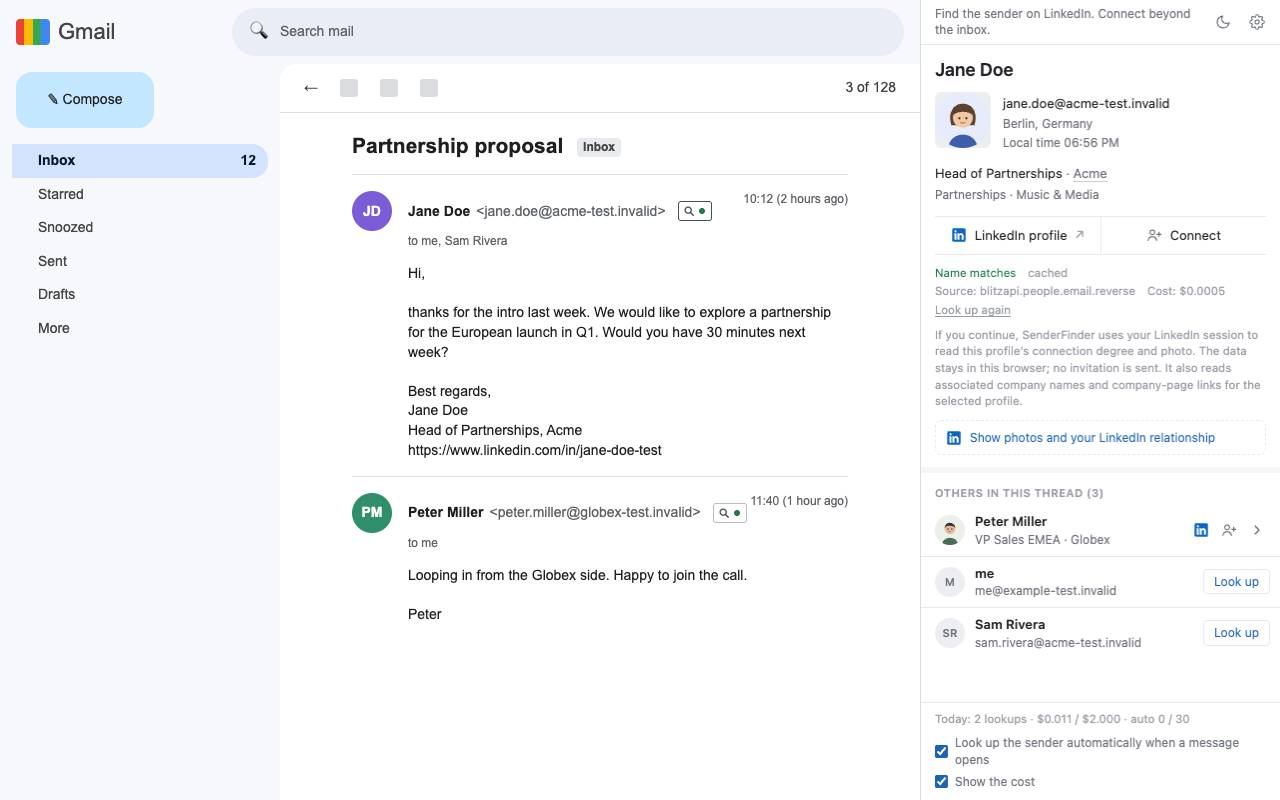
Después del primer clic el panel se queda abierto en esta pestaña.
Cuando la ficha de Chrome Web Store esté publicada, esta página será una instalación en un clic; hasta entonces, los pasos de arriba son la única forma de entrar.
¿Qué clave debería elegir?
Con una sola clave funciona todo el flujo: los pasos sin clave se omiten sin aviso. Esta tabla es la versión corta de la comparación de proveedores del README.
| Clave | Pasos que se ejecutan | Precio por acierto | Cobertura en la referencia | Adecuada para |
|---|---|---|---|---|
 treg treg | BlitzAPI → QuickEnrich (opcionalmente Village) | $0.0005–0.005 | aproximadamente de la mitad al 60 % de las direcciones de trabajo | presupuestos ajustados, mucho volumen |
 Monid Monid | Hunter → Apollo (opcionalmente ContactOut) | $0.005–0.026 | Apollo acertó 19 de 19 llamadas | tasa de aciertos |
| Las dos | la cadena completa: BlitzAPI → Hunter → QuickEnrich → Apollo | una media de $0.011 por dirección | 48 de 50 (96 %) | la opción predeterminada; el paso más barato primero, Apollo como red de seguridad |
 Firecrawl (opcional) Firecrawl (opcional) | solo Data Legion | 10 créditos (≈ $0.008–0.032) | sin datos de tasa de aciertos | no se recomienda por sí sola, solo como respaldo |
Apollo, Hunter y ContactOut se llaman a través de Monid; BlitzAPI, QuickEnrich y Village, a través de treg. Una clave de API directa de esas fuentes de datos no sirve de nada aquí.
Si algo no funciona
El panel lateral no se abre
Fija SenderFinder primero: icono de pieza de puzle en la barra de herramientas → fijar. Luego haz clic una vez en su icono con una pestaña de Gmail abierta. El panel nunca se abre solo, y es por pestaña.
El panel dice «Sin clave configurada»
Pega una clave en la configuración de la extensión. Con una basta: los pasos cuyo proveedor no tiene clave se omiten sin dar error.
En Outlook no pasa nada
Outlook en la web funciona en la medida de lo posible y su marcado cambia a menudo. Si no aparece la pequeña marca junto al remitente, abre una incidencia con el HTML de la línea del remitente.
No se busca una dirección de gmail.com o info@
Los dominios de correo personal y las direcciones genéricas se omiten de forma predeterminada, porque rara vez llevan a un perfil. El panel tiene un botón «Buscar de todos modos» para esas.
Hoy ha dejado de buscar personas
O se alcanzó el tope diario ($2 de forma predeterminada) o el límite de búsquedas automáticas (30 al día). Ambos se ajustan en la configuración; los contadores se reinician al día siguiente.
Cómo lo actualizo más adelante
Pon los archivos nuevos en la misma carpeta y haz clic en la flecha de recarga de la tarjeta en chrome://extensions. El id de la extensión está fijado en el manifiesto, así que las claves, la caché y el historial se conservan.
Qué hacer ahora
Lee cómo funciona, mira cuánto cuesta una búsqueda o calcula tu propio volumen en la calculadora de costes. Las dudas sobre datos se responden en la declaración de privacidad.